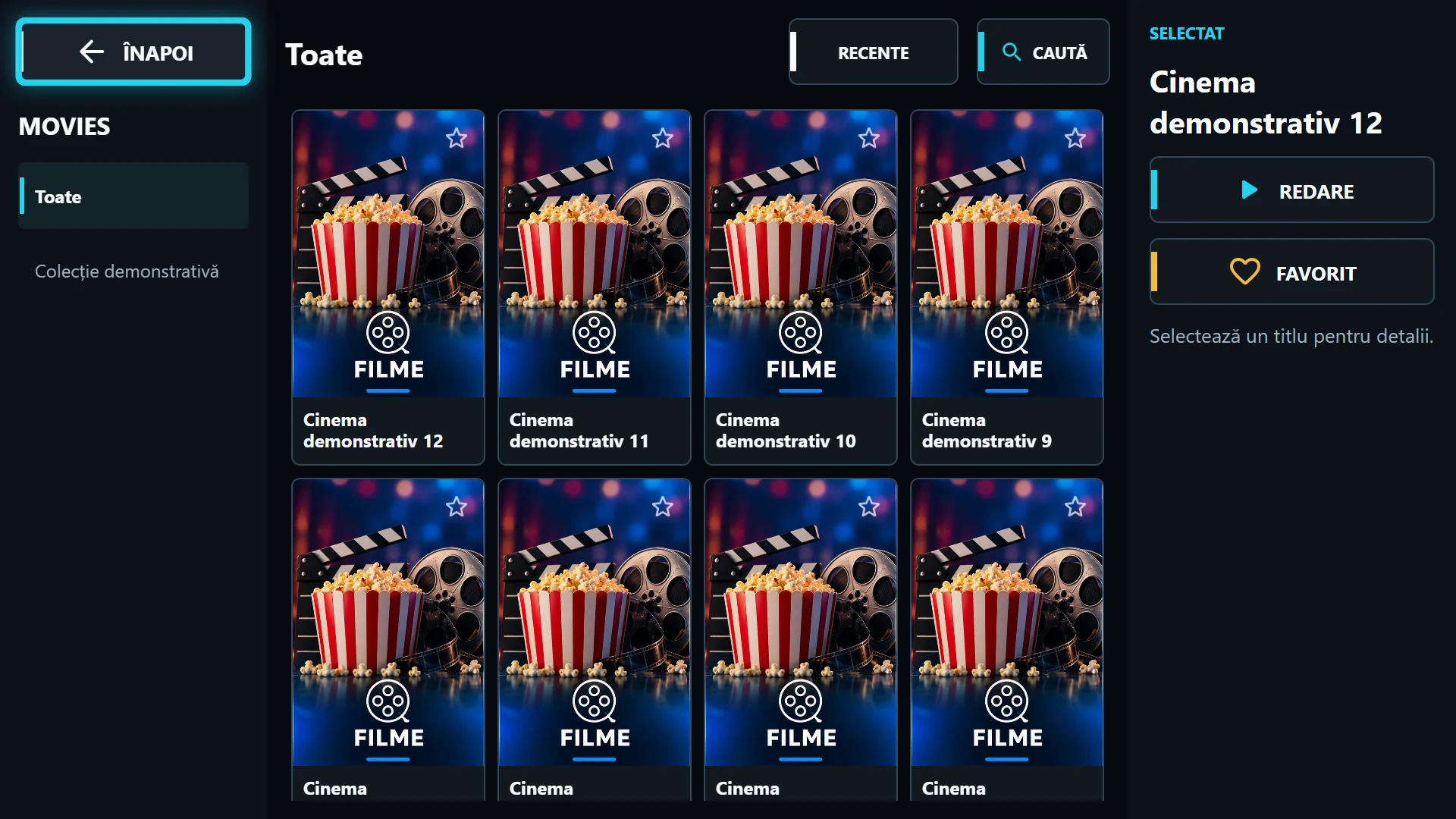
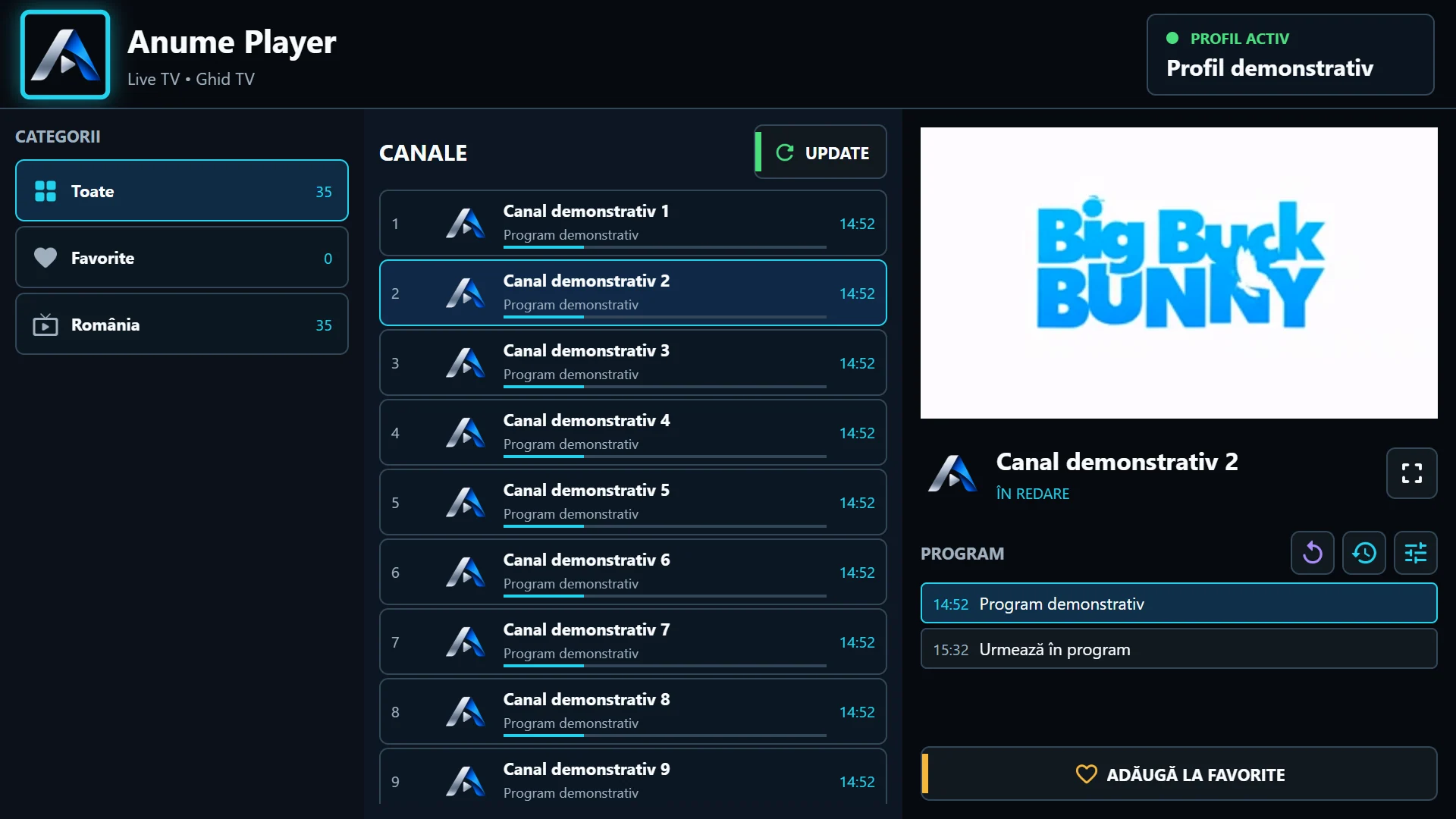
Compară meniul cu imaginea video
Verifică dacă sunt tăiate și textele, focusul și butoanele din aplicație. Dacă problema apare și în interfața Fire TV sau a altui dispozitiv HDMI, începe cu setările afișajului. Dacă numai filmul are benzi sau decupare, verifică formatul acelui conținut.
Un screenshot făcut în emulator poate arăta bine chiar dacă televizorul fizic taie marginile. Pentru diagnostic este utilă și o fotografie a ecranului complet, cu toate cele patru colțuri. Nu include în cadru credențialele listei sau identificatori pe care nu vrei să îi distribui.
Verifică setările ecranului înaintea aplicației
Caută în setările televizorului opțiunea pentru încadrarea imaginii sau afișarea integrală a intrării HDMI. Numele diferă între producători și modele. Evită modul Zoom când vrei să vezi tot meniul și verifică rezoluția de ieșire a dispozitivului conectat.
Schimbă o singură opțiune și redeschide meniul pentru comparație. Dacă ediția aplicației oferă Margini, folosește reglajul gradual, după ce ai verificat televizorul. Nu presupune că o valoare copiată de la alt model este potrivită și pentru ecranul tău.
Testează mai mult decât pagina principală
După reglaj, verifică Live TV, căutarea, detaliile unui film și panoul playerului. Butonul aflat cel mai jos trebuie să rămână vizibil și accesibil cu telecomanda. Un meniu încadrat corect nu ar trebui să necesite mouse pentru atingerea unei comenzi.
Dacă meniul încape, dar textul se suprapune într-un anumit ecran, raportează ecranul și versiunea aplicației. Micșorarea întregii imagini nu este o soluție bună pentru un singur rând defect. Atașează fotografia și precizează rezoluția, modelul TV și modelul Firestick.